アラスカで使えるおすすめWi-Fiレンタルとは?現地Wi-Fi事情から解説
アラスカでのインターネットの利用しやすさを調べている方に向けて、現地のWi-Fi事情や接続方法、SIM事情などを詳しく解説します。
また、「安全で快適なインターネット環境をリーズナブルに入手できる!」と話題の海外向けWi-Fiレンタルサービス「WiFiBOX」に焦点を当て、おすすめポイントや料金プラン、利用方法についてまとめました。

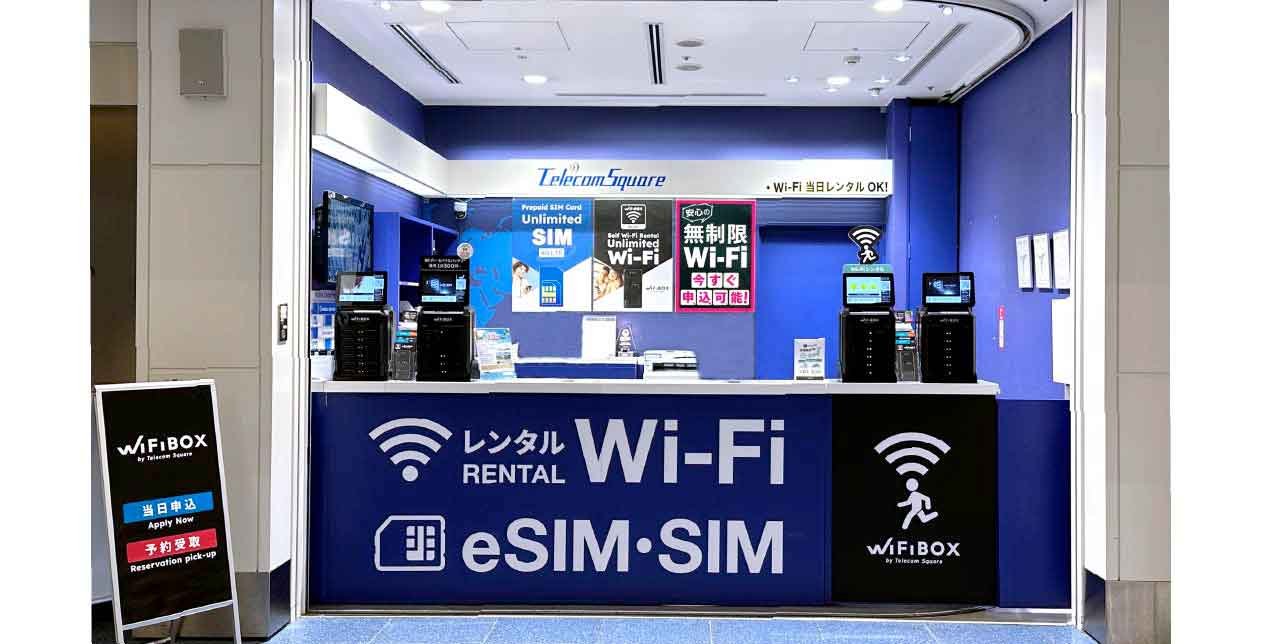
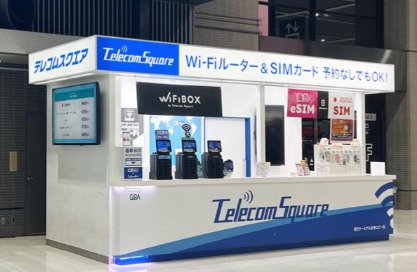
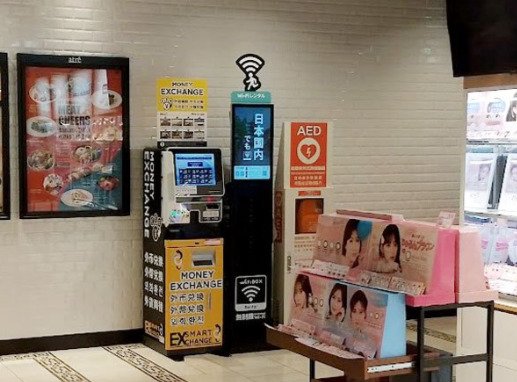
・全国の空港や駅などに700カ所以上設置
・世界130カ国で完全無制限プランに対応
・サポートは24時間365日問い合わせ可能
| 【WiFiBOX】 5Gプラン新登場! |
|
|---|---|
|
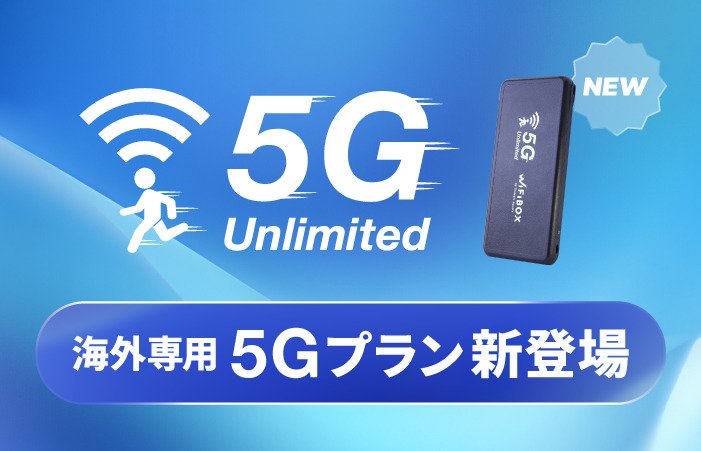
WiFiBOXは新たに5G完全無制限プランを提供開始しました!アメリカ・中国・韓国などの人気プランはもちろんのこと、ヨーロッパ・アジア周遊プランにも対応しています。 オンライン会議・展示会の動画上映で安定した通信環境を確保したい人や現地で大容量のファイルを扱う場合は、ぜひチェックしてみてください。 |


目次
アラスカのインターネット・Wi-Fi事情はどうなってる?

アラスカは、アメリカ合衆国において最も北に位置する州です。広大な地域の95%以上が氷河やフィヨルド、森林といった原生のままの自然で構成されていることから、「インターネットを問題なく利用できる?」と不安に感じている方もいるかもしれません。
アラスカでは、アンカレッジなどの都市部においては無料のWi-Fiスポットが整備されており、インターネット環境を確保しやすい印象です。たとえばテッド・スティーブンス・アンカレッジ国際空港をはじめとする一部の空港やホテル、飲食店などに、フリーWi-Fiのアクセスポイントが設けられています。
しかし、街を離れて自然の中を移動する際にはフリーWi-Fiスポットを見つけづらく、たとえ見つかったとしても通信状況が不安定であることが多いでしょう。「つながりにくい」「接続が途切れやすい」などと不便に感じる可能性が高いため、アラスカでは無料のWi-Fi以外の通信手段を確保することをおすすめします。
アラスカでのWi-Fi接続方法
アラスカでのWi-Fi接続方法としては、「無料」と「有料」の2種類の方法が挙げられます。ここでは、それぞれにおける具体的な接続手順や注意点について詳しく見ていきましょう。
アラスカの無料Wi-Fi
アラスカで無料のWi-Fiを利用する場合は、基本的にはデバイスの設定画面においてWi-FiをONにし、ネットワークの選択画面から接続したいWi-Fiのネットワーク名をタップします。
空港に整備されているフリーWi-Fiはパスワードなしで接続できることが多いですが、飲食店やカフェ、ホテルのフリーWi-Fiを利用する際にはパスワードの入力を求められるケースが一般的です。もしもWi-Fiスポットの周辺にパスワードが掲示されていない場合は、「Wi-Fi password please.」などとスタッフに尋ねてみるとよいでしょう。
ただし、無料のWi-Fiは誰でも簡単に利用できることから、セキュリティ面に大きな不安があります。実際にフリーWi-Fi経由で大切な個人情報を盗み見られたり、ウイルス感染に見舞われたりといった事態が多発しているため、アラスカでフリーWi-Fiを利用する際には個人情報を入力しないように厳重警戒することが大切です。
アラスカの有料Wi-Fi
先述のように、アラスカ滞在時にフリーWi-Fiのみに頼ることはリスクが大きいです。そのため、安全にインターネット接続を行いたい方は有料の「海外向けWi-Fiレンタル」を利用することをおすすめします。
海外向けWi-Fiレンタルとは、現地対応のWi-Fiルーターを日本で借りられるサービスです。現地に到着したら、レンタルしたWi-Fiルーターの電源をONにしてスマートフォンやパソコンなどのデバイスに接続し、所定のIDやパスワードを入力して利用設定を行うことでインターネットに接続できます。
常にルーターを携帯する必要はあるものの、フリーWi-Fiのようにアクセスポイントを探したり、複雑な設定を行ったりする手間はかかりません。快適なインターネット環境を手軽に整備できるため、近年では「Wi-Fiレンタル=海外へ渡航する際の必需品」として人気を集めています。
アラスカ渡航でのWi-FiレンタルならWiFiBOXがおすすめ
前項でご紹介したように、アラスカのフリーWi-Fiには通信面・セキュリティ面におけるリスクがあります。そのため、アラスカ渡航の際には有料の海外向けWi-Fiレンタルを利用するとよいでしょう。
ここでは、とくにおすすめしたい「WiFiBOX」の特徴や利用料金、アラスカで利用可能な都市などの詳しい概要をご紹介します。
WiFiBOXとは
WiFiBOXは、約130の国と地域に対応している海外向けWi-Fiレンタルサービスです。
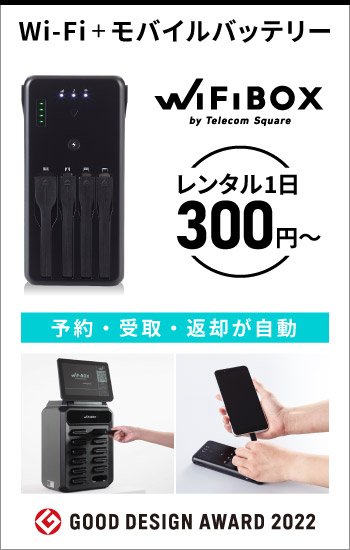
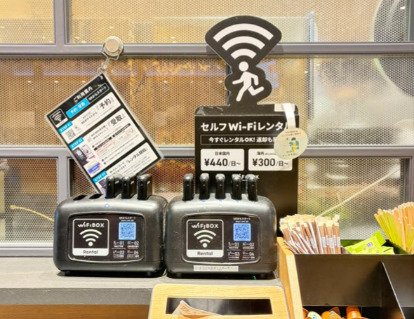
注目したい特徴のひとつが、手軽に利用できること。予約・受取・返却を非対面で行えるシステムが整っており、空港や駅などでスピーディーに手続きを済ませられます。
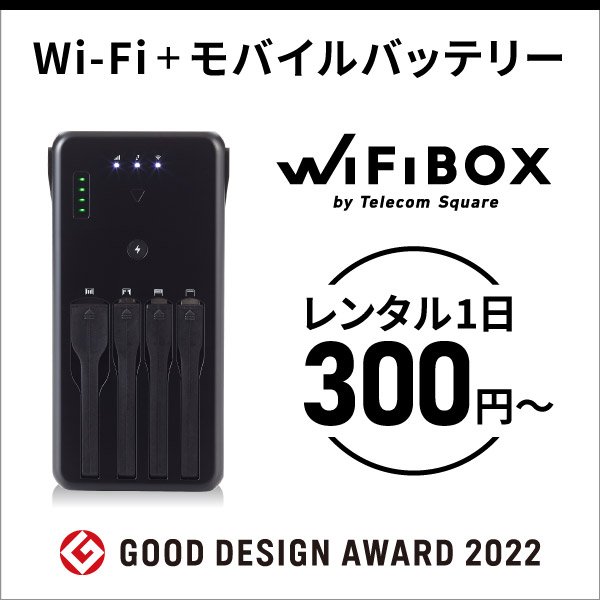
さらにうれしいポイントが、ルーターにモバイルバッテリー機能が搭載されていることです。1台あればWi-Fi環境と充電設備を同時に確保できるため、アラスカ滞在時に大変重宝するでしょう。
| サービス名 | 主な特徴 |
|---|---|
| ▶WiFiBOX |
無人貸出機で受け取りできる 空港や駅に700カ所以上設置 チャットサポートは24時間対応 WiFiBOX公式サイト |
アラスカでの利用料金・プラン
アラスカに対応しているWiFiBOXのプランは以下の通りです。
アラスカ専用
- 500MBプラン:490円/日
- 1GBプラン:890円/日
- 無制限プラン:1,190円/日
世界周遊
- 500MBプラン:990円/日
- 1GBプラン:1,690円/日
- 無制限プラン:2,590円/日
※各プランに220円/日(税込)をプラスすると、ルーターの紛失や盗難、破損時などに発生する弁償代金を全額補償してもらえる「あんしん保証」に加入できます。
アラスカで利用可能な都市
アラスカにおいては、アンカレッジ都市圏を中心にWiFiBOXを利用できます。
アラスカでのWi-Fi同時接続台数
アラスカでWiFiBOXを利用する場合、同時に接続可能なデバイスは「最大5台」です。
アラスカ渡航時のデータ通信量の目安
アラスカ渡航時に必要となるデータ通信量は、どのようなシーンでインターネットを利用するのかで大きく変わります。ここではWiFiBOXの「500MBプラン」と「1GBプラン」を例に挙げ、データ通信量の目安を利用シーン別にまとめました。
| 利用シーンの例 | 500MBプラン | 1GBプラン |
| 1MBの画像を添付したメールの送受信 | 500通 | 1,000通 |
| Yahoo!のトップページ閲覧 | 約165回 | 約330回 |
| 動画ストリーミングHD画質 | 約10分 | 約20分 |
| Skypeビデオ通話 | 約15分 | 約30分 |
「500MBプラン」は、メールの送受信やインターネットでの検索といった小容量のデータ通信のみ行う場合に適しています。「1GBプラン」も同様のシーンに向いていますが、そういった必要最低限の使用であれば複数のデバイスで利用することも可能です。
もしも動画の視聴やビデオ通話、オンラインゲームなどの大容量のデータ通信を想定している場合は、1日中制限なしでデータ通信を行える「無制限プラン」を選択するとよいでしょう。通信量を気にすることなくインターネットを楽しめるため、アラスカでの滞在時間がより一層充実します。
アラスカ現地でのルーター受取可否
WiFiBOX のルーターは、アラスカ現地にて受け取ることはできません。貸出機が設置されている空港や駅などでルーターを受け取ってから渡航する必要があります。
アラスカでWiFiBOXを利用された方の声
アラスカで実際にWiFiBOXを利用された方の声を一部ご紹介します。参考にしてみてください。
手続きも接続も簡単で便利。バッテリー容量も大きい。Zoomの利用でも容量オーバーにならなかった。
(20代男性)
無人の受取が、簡単で良かった。レンタルの時間も返却の時間も短く大変便利で付属品もなく使い勝手が良かった。
(40代女性)
軽くて持ち歩きしやすく操作も楽、申込サイトの説明も非常に分かりやすかった。また利用させていただきます。
(50代女性)
引用:WiFiBOX公式
アラスカ旅行・出張の際は、手間なく格安料金でレンタルできるWiFiBOXを検討してみてはいかがでしょうか。
WiFiBOXの利用の流れ
では、実際にWiFiBOXを利用するには、どのような手続きを行えば良いのでしょうか。ここからは、WiFiBOX利用の流れと、受取・返却が可能な場所をお知らせします。
利用・設定の流れ

-
STEP1Web上からレンタルを予約する
まずは、WebサイトからWi-Fiレンタルを申し込みましょう。
WiFiBOX公式サイトから、ご希望の渡航地と日程、プランなどの必要項目を選択して予約を行います。出発当日の予約もOKです。
-
STEP2QRコード*を読み取りルーターを受け取る
WiFiBOX貸出機からルーターを受け取ります。
予約後に届く「商品受取方法についてのご案内」画面から「受取用QRコード読み取りページ」を開き、貸出機のQRコードを読み取ります。「受け取る」ボタンが表示されたら、それをタップします。
貸出機下部のスロットから、貸し出されるルーターを引き抜いて受け取ります。(*『QRコード』はデンソーウェーブの登録商標です)
ちなみにWiFiBOXは「受取日」の前日(日本時間)からルーターを受け取ることができます。(通信は「受取日」から可能となります)
-
STEP3Wi-Fiの接続設定をする
ルーターの電源スイッチを3秒以上長押しし、電源をオンにします。接続可能になるまで、そのまま1分ほどお待ちください。ルーター表面上部の白ランプ3つがすべて点灯すれば、接続可能です。
その後、スマートフォンなどのWi-Fi設定画面で、ルーター裏面に記載されたSSIDが接続可能となっていることをお確かめください。ルーター裏面にはパスワードも記載されているため、それを入力して接続を完了させましょう。
-
STEP4ルーターを返却する
帰国したら、返却は貸出機にルーターを差し込むだけで完了します。
返却を忘れると追加料金が発生するので、忘れないようスマホのリマインド登録をしておきましょう。
WiFiBOXの場合は借りた場所と違う場所でも返却が可能です。例えば、成田空港で借りて新宿駅での返却が可能です。返却場所の自由度が高く非常に便利です。
WiFiBOX利用時の注意点
スマートフォンやタブレットなど、SIM内蔵の端末でWiFiBOXに接続する際には、データローミング機能を必ずOFFにしておきましょう。ONのままにしておくと自動でモバイルデータ通信に接続されてしまうため、パケット通信料が高額になってしまうかもしれません。
WiFiBOXにうまく接続できない場合は、ルーターの電源ボタンを15秒長押しし、再起動してから接続してみてください。
使い方の詳細はWiFiBOXクイックガイドページをご確認ください。
事前受取の可否
WiFiBOXは2日前受取が可能となっています。
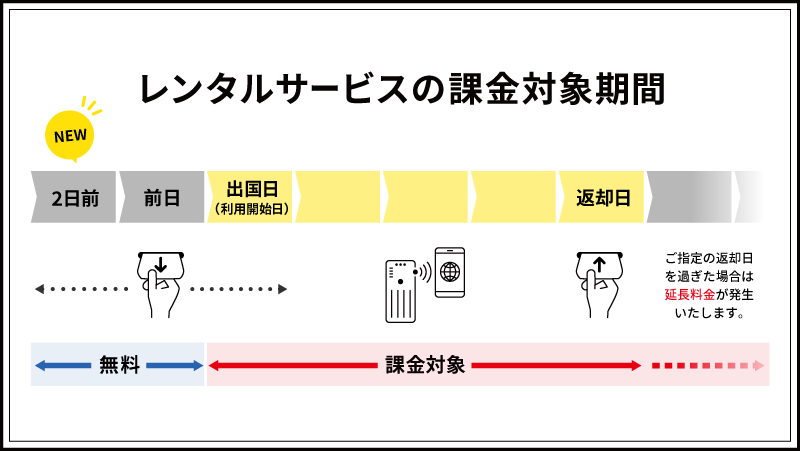
2日前受取制度を利用すれば、利用当日に慌ててルーターを受け取ることがなく、安心してWiFiBOXを利用できるでしょう。
※お申し込み時にご指定いただいた「受取日」(日本時間)から通信が可能となります。機器の取り出しは、「受取日」の2日前(日本時間)から可能となります。
Wi-Fiルーターの受取・返却場所
WiFiBOXは日本の空港や、駅チカ、街ナカで受取・返却ができます。以下、受取・返却場所の一部例です。
| エリア | 駅(駅構内・駅施設) | 空港 |
|---|---|---|
| 北海道 | 札幌駅 | 旭川空港・ 新千歳空港・ 函館空港 |
| 東北 | 八戸駅・ 青森駅・ 盛岡駅・ 仙台駅・ 秋田駅・ 米沢駅・ 福島駅 | 青森空港・ いわて花巻空港・ 仙台空港・ 秋田空港・ 山形空港・ 庄内空港・ 福島空港 |
| 関東 | 東京駅・ 新宿駅・ 渋谷駅・ 上野駅等60ヵ所以上(JR線・京成線・みなとみらい線・東京メトロ) | 茨城空港・ 成田空港・ 羽田空港 |
| 中部 | 静岡駅・ 名古屋駅・ 栄駅・ 矢場町駅・ 上前津駅・ 名古屋城駅・ 名古屋大学駅・ 金沢駅・ 金山駅・ 福井駅・ | 新潟空港・ 富山空港・ 信州まつもと空港・ 中部国際空港 |
| 近畿 | 大阪駅・ 難波駅・ 京都駅・等50ヵ所以上(JR線・南海線・近鉄線・京阪線・Osaka Metro) | 伊丹空港・ 関西空港 |
| 中国 | 米子駅・ 岡山駅・ 広島駅 | 米子鬼太郎空港・ 岡山桃太郎空港・ 岩国空港・ 山口宇部空港 |
| 四国 | 高知駅・ 松山駅 | 徳島阿波おどり空港・ 高松空港・ 松山空港・ 高知龍馬空港 |
| 九州 | 西鉄福岡(天神)駅・ 薬院駅・ 大橋駅・ 西鉄久留米駅・ 西鉄二日市駅・ 太宰府駅・ 小倉駅( 1F・ 3F)・ 博多駅・ 別府駅・ 長崎駅 | 福岡空港・ 九州佐賀国際空港・ 長崎空港・ 阿蘇くまもと空港・ 大分空港・ 那覇空港・ 石垣空港 |
2026年1月7日時点
※その他詳しい設置箇所や、最新の情報は公式サイトにてご確認ください。現在もWiFiBOX設置箇所は順次拡大中です。
アラスカの現地SIM事情
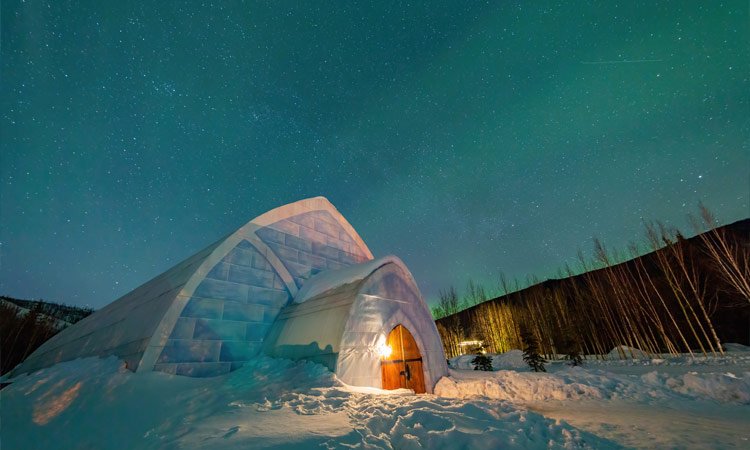
アラスカでは、現地対応のプリペイド型SIMカードを購入し、普段使用しているSIMカードと入れ替える方法でもインターネットにアクセスできます。たとえば大手キャリアの「AT&T」のSIMカードを利用する場合は、7日間高速データ通信使い放題のSIMを3,150円(税込)で入手可能です。
参考:https://mostsim.com/ape-series-att-jp/
アメリカ本土では「T-Mobile」のSIMカードも多く利用されていますが、アラスカ州は対象外となっているため注意しましょう。また、お使いのデバイスによってはSIMロック解除やAPN設定といった複雑な手続きを行わなければならないため、インターネット設定に不安がある場合は別の通信手段を確保することをおすすめします。
携帯電話会社のアラスカでの対応状況
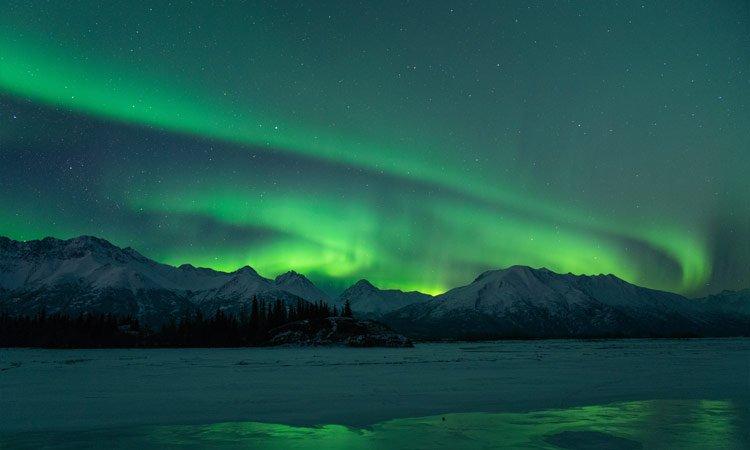
アラスカでインターネットに接続する方法として、普段契約している携帯電話会社の「海外ローミングサービス」を利用する選択肢もあります。たとえば3大キャリアであるドコモ・au・ソフトバンクにおいては、以下の名称で海外パケットプランを提供しています。
- ドコモ:「パケットパック海外オプション」「海外パケ・ホーダイ」
- au:「世界データ定額」
- ソフトバンク:「海外パケットし放題」
事前に利用申込を行っておけば、アラスカ現地でそのまま携帯電話を利用できることが大きなメリットです。ただし、利用期間が長期になると費用がかさみ、帰国後に高額な料金を請求される恐れがあるため注意しましょう。
アラスカのインターネット・Wi-Fi事情のまとめ
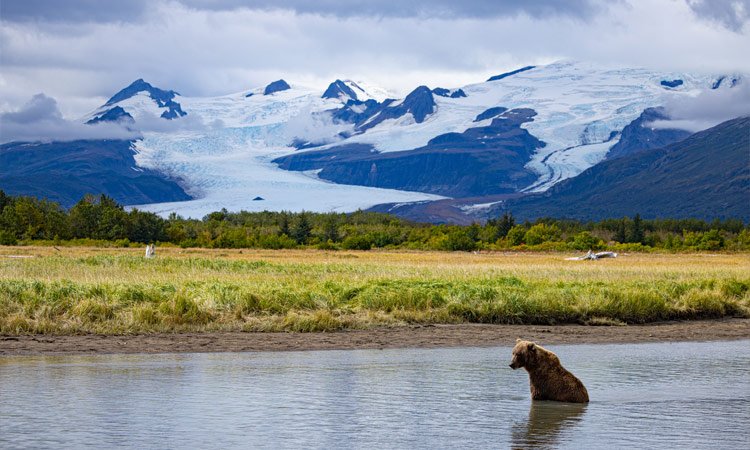
アラスカでは、アンカレッジなどの都市部を中心に無料のWi-Fiを利用できます。しかし、都市部を離れるとフリーWi-Fiスポットを見つけづらくなるほか、フリーWi-Fiには通信面やセキュリティ面における不安もあるため、Wi-Fiレンタルといった有料の通信手段を確保するとよいでしょう。
今回ご紹介した「WiFiBOX」なら、地図アプリで確認しながら移動したり、口コミサイトで周辺スポットの評判をチェックしながら散策したりと、自由にインターネットを利用しながらアラスカ滞在を楽しめます。モバイルバッテリー機能も完備している大変便利なツールなので、ぜひチェックしてみてください。

この記事をシェアする


| アジアのWi-Fiに関する記事 | ||
|---|---|---|
| 韓国 | 中国 | 香港 |
| アジア | ベトナム | ラオス |
| フィリピン | マレーシア | インドネシア |
| タイ | カンボジア | シンガポール |
| インド | カタール | カザフスタン |
| オセアニアのWi-Fiに関する記事 | |
|---|---|
| オーストラリア | ニュージーランド |
| 北中米のWi-Fiに関する記事 | ||
|---|---|---|
| アメリカ | ハワイ | カナダ |
| メキシコ | コスタリカ | - |
| ヨーロッパのWi-Fiに関する記事 | ||
|---|---|---|
| イギリス | フランス | イタリア |
| ドイツ | スペイン | スイス |
| オランダ | オーストリア | フィンランド |
| ノルウェー | ロシア | アイルランド |
| チェコ | ポルトガル | ポーランド |
| クロアチア | マルタ | アイスランド |
海外渡航情報リンク
国・地域情報
出典:外務省ホームページ
在外公館が未設置の国・地域では、在外公館によるパスポートの発給や災害時の支援等に一定の制約があります。大洋州、カリブ海地域には、島嶼国以外にも、英国、フランス、オランダ等の海外領土が数多くあり、その多くが日本国の在外公館未設置です。渡航の際には、下記「日本国の在外公館(大使館・総領事館)未設置の国・地域に渡航する際の注意」をご確認ください。
在外公館ホームページ一覧
出典:外務省ホームページ
日本国の在外公館(大使館・総領事館)未設置の国・地域に渡航する際の注意
出典:外務省海外安全ホームページ
Country Tags / 海外の国・地域
| アジア | |
| 中東 | |
| ヨーロッパ | |
| 北米・中米 | |
| 南米 | |
| アフリカ | |
| オセアニア |